
Auto‑Programme ermöglichen das Planen automatischer Vorgänge der Tür-/Schlosssteuerung für bestimmte Zeiten und Wochentage. Sie können verwendet werden, um die Bürofunktion (Schloss geöffnet/aktiv) zu festgelegten Zeiten zu aktivieren oder um Gästekarten vorübergehend zu sperren, wenn Gäste keinen Zutritt zu bestimmten Räumen haben sollen.
Auto‑Programme werden über die Registerkarte „Weitere“ konfiguriert (bei der AERO‑Multi‑User‑Version muss der Benutzer die Berechtigung „Auto‑programs“ besitzen, um darauf zugreifen zu können).
Automatische Programme benötigen aktualisierte Geräte.
Dies sind die Geräte und ihre Firmware-Anforderungen:
Im Zweifelsfall wenden Sie sich bitte an einen autorisierten Techniker, um zu prüfen, ob diese Anforderungen erfüllt sind oder ein Update erforderlich ist. Falls ein Update erforderlich ist, empfiehlt CISA ein Sicherheits-Upgrade und die Verwendung von DESFire-Karten (wenden Sie sich hierzu bitte an Ihren Techniker).
Maximale Anzahl Auto‑Programm‑Vorgänge pro Schloss: 60.
Unterstützte Vorgangstypen:
(*) Endzeit eines automatischen Vorgangs: Das Schloss beendet einen Auto‑Programm‑Vorgang 15 Minuten nach der programmierten Endzeit.
Überschreibverhalten: Wenn eine Servicekarte mit Auto‑Programmen an ein Schloss präsentiert wird, wird das Schloss genau mit den auf der Karte enthaltenen Auto‑Programm‑Vorgängen konfiguriert. Alle zuvor im Schloss gespeicherten Auto‑Programm‑Vorgänge werden durch den neuen Satz überschrieben.
Muss ein Vorgang die Mitternacht überschreiten (z. B. 22:00–06:00), so erstellen Sie zwei Vorgänge: einen von der Startzeit bis 23:45 und einen zweiten von 00:00 bis zur Endzeit.
In der Registerkarte „Weitere“ auf die Schaltfläche „Auto‑programs“ klicken.
Verwendet Ihr Konto rollenbasierte Berechtigungen mit Multi‑User‑Abonnement, muss ein Administrator die Berechtigung „Auto‑programs“ zuweisen, damit Sie auf diese Schaltfläche zugreifen können.
Es wird die Liste der für Ihre Schlösser konfigurierten Auto‑Programme angezeigt.
Ein Auto‑Programm ist eine Sammlung automatischer Vorgänge (max. 60), die auf eine Servicekarte geschrieben und anschließend in ein Schloss geladen werden kann.
Die Option „Alle Auto‑Programme entfernen“ ist stets vorhanden; damit können Sie jede Auto‑Programm‑Konfiguration aus einem Schloss löschen.

Verfügbare Schaltflächen / Aktionen:
In der tab „Weitere“ auf „Auto‑programme“ klicken und dann auf „Neues Auto‑Programm hinzufügen (+)“.
Eine oder mehrere Auto‑Programm‑Vorgänge mit der Schaltfläche „Vorgang hinzufügen (+)“ hinzufügen.
HINWEIS:
Für die automatische OFFICE‑ON‑Vorgang muss das Schloss so konfiguriert sein, dass die Office‑Funktion aktiviert ist.
Für die automatische LOCK‑OUT‑Vorgang ist mindestens Version AERO X erforderlich, da diese für Gästekarten gilt.
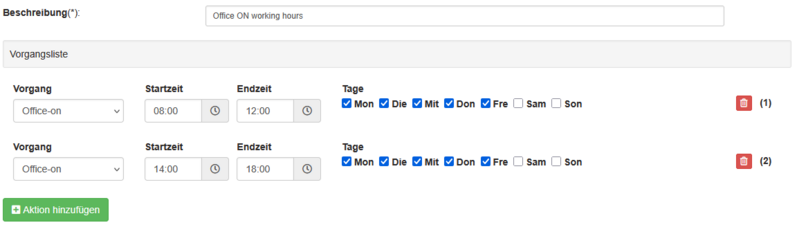
Für jeden Vorgang konfigurieren:
Vorgänge nach Bedarf hinzufügen (eine Sammlung kann bis zu 60 Vorgänge enthalten).
Auf „Bestätigen“ klicken, um die Änderungen zu übernehmen.
Beispiel für ein Auto‑Programm mit Vorgängen, die die Mitternacht überschreiten
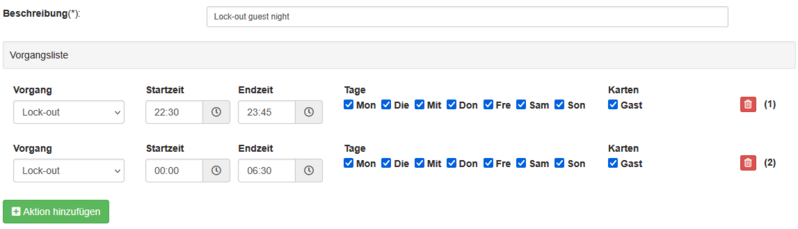
Möchten Sie alle Auto‑Programme aus einem Schloss entfernen, klicken Sie auf die Karten‑Schaltfläche in der Zeile „Alle Auto‑Programme entfernen“, um eine leere Servicekarte zu schreiben. Präsentieren Sie diese Karte dem Schloss; dadurch werden alle vorhandenen Auto‑Programme überschrieben und gelöscht.
Programm läuft nicht zur erwarteten Zeit
Die Bürofunktion wird zum geplanten Zeitpunkt nicht aktiviert.