
Gli Auto‑program consentono di pianificare operazioni automatiche della serratura per orari e giorni specifici. Si possono usare per attivare la funzione ufficio (seratura aperta) in determinati orari o per bloccare temporaneamente le tessere cliente (guest) quando gli ospiti di una struttura non devono accedere a un determinato locale.
Gli Auto-programmi si configurano dalla scheda "Altro" (nel caso di versione AERO multi‑utente, l’utente deve avere il permesso “Auto‑program” per accedere).
Gli auto-programmi richiedono dispositivi aggiornati.
Questi sono i dispositivi e il relativo firmware richiesti:
Nel dubbio, confrontati con un tecnico autorizzato per verificare se questi requisiti sono rispettati o se è necessario un aggiornamento.
Nel caso sia necessario aggiornare, CISA consiglia di fare un upgrade di sicurezza e passare all'utilizzo delle carte DESFire (valuta sempre con il tecnico).
Numero massimo di operazioni Auto‑program per serratura: 60.
Tipi di operazioni supportate:
(*) Orario di Fine delle operazioni automatiche: la serratura interrompe un'operazione di un Auto‑program 15 minuti dopo l'orario di fine programmato.
Comportamento di sovrascrittura: quando una tessera di servizio Auto‑program viene presentata a una serratura, la serratura viene configurata esattamente con le operazioni di Auto-program contenute nella tessera: qualsiasi operazione Auto‑program precedentemente memorizzata viene sovrascritta dal nuovo set.
Se un’operazione deve essere programmata in un orario che attraversa la mezzanotte (ad esempio dalle 22:00 alle 6:00), è necessario creare due operazioni: una dall'ora di inizio fino alle 23:45 e una seconda dalle 00:00 fino all'ora di fine.
Nella scheda "Altro", cliccare il pulsante "Auto‑programs".
Se il vostro account utilizza permessi basati su ruoli con sottoscrizione multi‑utente, un amministratore deve assegnare il permesso “Auto‑programs” per accedere a questo pulsante.
Verrà visualizzato l’elenco degli Auto‑program configurati per le vostre serrature.
Un Auto‑program è un insieme di operazioni automatiche (max 60) che può essere scritto su una tessera di servizio e poi impostato in una serratura.
È sempre presente la voce "Rimuovi tutti gli Auto‑programs": con questa potete rimuovere qualsiasi configurazione Auto‑program dalla serratura.

Pulsanti / azioni disponibili:
Dalla scheda "Altro", cliccare su "Auto‑programs" e poi su "Aggiungi un nuovo Auto‑program (+)".
Aggiungere una o più operazioni Auto-program usando il pulsante "Aggiungi operazione (+)".
NOTA BENE:
Per l'operazione automatica OFFICE-ON la serratura deve essere configurata con la funzione Ufficio abilitata.
Per l'operazione automatica LOCK-OUT la versione minima richiesta è AERO X, perché si applica alle carte ospite/guest.
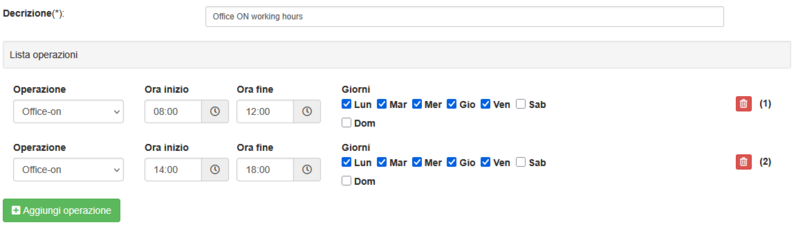
Per ogni operazione configurare:
Aggiungere operazioni secondo necessità (una raccolta può contenere fino a 60 operazioni).
Cliccare su Conferma per applicare le modifiche.
Esempio di Auto‑program con operazioni che attraversano la mezzanotte:
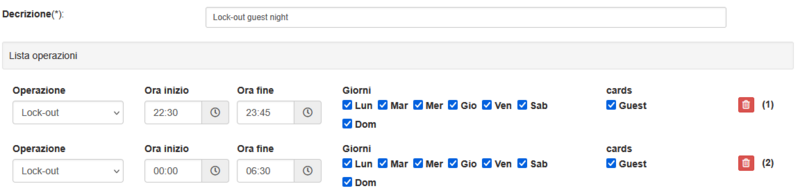
Se si desidera rimuovere tutti gli Auto‑program da una serratura, cliccare sul pulsante Card nella riga “Rimuovi tutti gli Auto‑program” per scrivere una tessera di servizio vuota.
Presentando questa tessera alla serratura, si sovrascrivono e cancellano tutti gli Auto‑program presenti.
Programma non eseguito all’orario previsto
L'operazione Office-on non si attiva all'ora programmata