
Met Auto-programma’s kunt u automatische operaties van het slot plannen voor specifieke tijden en dagen. Gebruik ze om de kantoorfunctie (slot open/actief) op bepaalde tijden in te schakelen of om gastpassen tijdelijk te blokkeren wanneer gasten geen toegang tot een bepaalde ruimte mogen hebben.
Auto-programma’s worden geconfigureerd vanaf het tabblad "Ander" (in de AERO multi‑userversie moet de gebruiker de toestemming “Auto‑program” hebben om toegang te krijgen).
Automatische programma's vereisen bijgewerkte apparaten.
Dit zijn de apparaten en hun firmwarevereisten:
Raadpleeg bij twijfel een geautoriseerde technicus om te controleren of aan deze vereisten wordt voldaan of dat een update nodig is.
Als een update nodig is, raadt CISA aan een beveiligingsupgrade uit te voeren en over te schakelen op het gebruik van DESFire-kaarten (raadpleeg altijd uw technicus).
Maximum aantal Auto‑programma‑operaties per slot: 60.
Ondersteunde operatietypen:
(*) Eindtijd van een automatische operatie: het slot stopt een Auto‑programma‑operatie standaard 15 minuten na de geprogrammeerde Eindtijd.
Overschrijfgedrag: wanneer een servicekaart met Auto‑programma’s aan een slot wordt gepresenteerd, wordt het slot precies ingesteld met de Auto‑programma‑operaties die op die kaart zijn opgeslagen. Alle eerder in het slot opgeslagen Auto‑programma‑operaties worden door de nieuwe set overschreven.
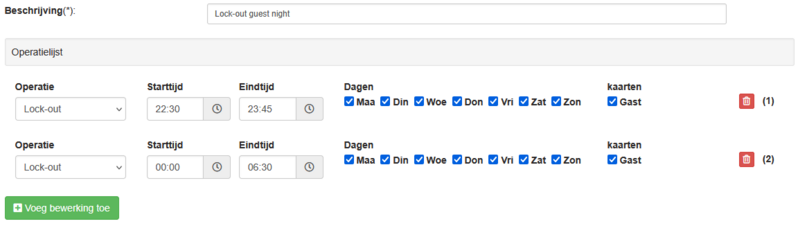
Als een operatie de middernacht moet overschrijden (bijv. 22:00–06:00), maak dan twee operaties aan: één van de Starttijd tot 23:45 en een tweede van 00:00 tot de Eindtijd.
Ga naar het tabblad “Ander” en klik op de knop “Auto‑programma's”.
Als uw account rolgebaseerde machtigingen met een multi‑userabonnement gebruikt, moet een beheerder de toestemming “Auto‑programs” toewijzen om toegang te krijgen tot deze knop.
U ziet dan de lijst met Auto‑programma’s die voor uw sloten zijn geconfigureerd.
Een Auto‑programma is een verzameling automatische operaties (max. 60) die op een servicekaart kan worden geschreven en vervolgens in een slot kan worden geladen.
De optie “Alle Auto‑programma’s verwijderen” is altijd beschikbaar; hiermee kunt u elke Auto‑programma‑configuratie uit een slot verwijderen.

Beschikbare knoppen / acties:
Ga naar het tabblad “Ander”, klik op “Auto‑programma's” en vervolgens op “Voeg een nieuw auto‑program toe (+)”.
Voeg één of meer Auto‑programma‑operaties toe met de knop “Operatie toevoegen (+)”.
LET OP:
Voor automatische OFFICE-ON-werking moet het slot geconfigureerd zijn met de Office-functie ingeschakeld.
Voor de automatische vergrendeling is de minimaal vereiste versie AERO X, zoals van toepassing op gastkaarten.
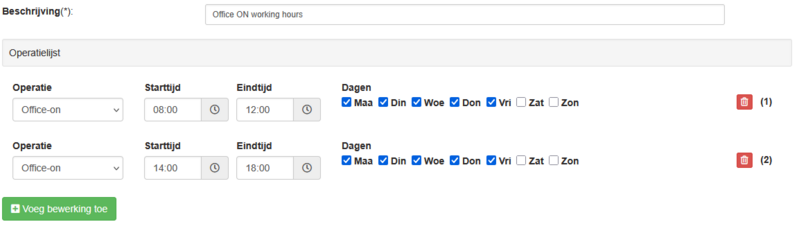
Configureer voor elke operatie:
Voeg naar behoefte operaties toe (een set kan maximaal 60 operaties bevatten).
Klik op “Bevestigen” om de wijzigingen toe te passen
Voorbeeld van een Auto‑programma met operaties die middernacht overschrijden
Wilt u alle Auto‑programma’s uit een slot verwijderen, klik dan in de regel “Alle Auto‑programma’s verwijderen” op de Card‑knop om een lege servicekaart te schrijven.
Door deze kaart aan het slot te presenteren, worden alle aanwezige Auto‑programma’s overschreven en verwijderd.
Programma wordt niet op de verwachte tijd uitgevoerd
De kantoorfunctie wordt niet geactiveerd op het geplande tijdstip.