
CISA AERO ermöglicht es, Türen mittels einer zweistufigen Gruppierung zu organisieren: Zone und Unterzone. Das erleichtert das Verwalten und Auffinden der Türen in Ihrer Anlage.
Die Türen werden entsprechend dieser Gruppierung sowohl auf der AERO X‑Startseite als auch beim Auswählen zum Programmieren einer Berechtigung angezeigt.
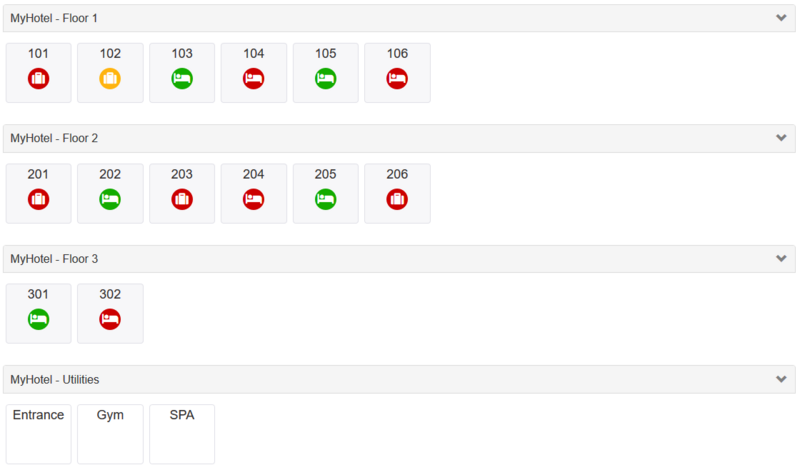
Beispiel:
Zone: MyHotel
Unterzonen: Floor 1, Floor 2, Floor 3, Utilities
Öffnen Sie im Hauptmenü die Registerkarte „Weitere“.
Klicken Sie auf die Schaltfläche „Zonen und Unterzonen“, um die Verwaltungsoberfläche zu öffnen.
Neue Zone hinzufügen:
Klicken Sie auf „Zone hinzufügen“, um eine neue Zone zu erstellen. Geben Sie den gewünschten Namen ein.
Unterzone hinzufügen:
Klicken Sie auf „Hinzufügen“, um innerhalb einer Zone eine Unterzone zu erstellen. Geben Sie den gewünschten Namen ein.
Anzeigereihenfolge festlegen:
Sie können die Reihenfolge bestimmen, in der Zonen und deren Unterzonen angezeigt werden. Passen Sie die „Sort“-Nummern für Zonen und für Unterzonen innerhalb jeder Zone an, um die gewünschte Ordnung zu erzielen.
Speichern
Hinweis:
Zonen oder Unterzonen können nur gelöscht werden, wenn ihnen keine Elemente zugewiesen sind (z. B. keine Türen einer Unterzone, bzw. keine Unterzonen einer Zone). Wählen Sie die Zone oder Unterzone aus und klicken Sie auf „Löschen“ (‑), um sie zu entfernen.
Beim Bearbeiten einer Tür können Sie über ein Dropdown‑Menü die Zone und die Unterzone auswählen, zu der die Tür gehört.
Jede Tür kann nur einer einzigen Zone/Unterzone‑Kombination zugewiesen werden.