
CISA AERO ti consente di organizzare le porte utilizzando una struttura a due livelli: area e sotto-area. Questo facilita la gestione e la navigazione delle porte nella tua struttura.
Le porte verranno visualizzate in base a questa ripartizione sia nella Home page di AERO X, sia quando devi selezionarle per programmare una credenziale.
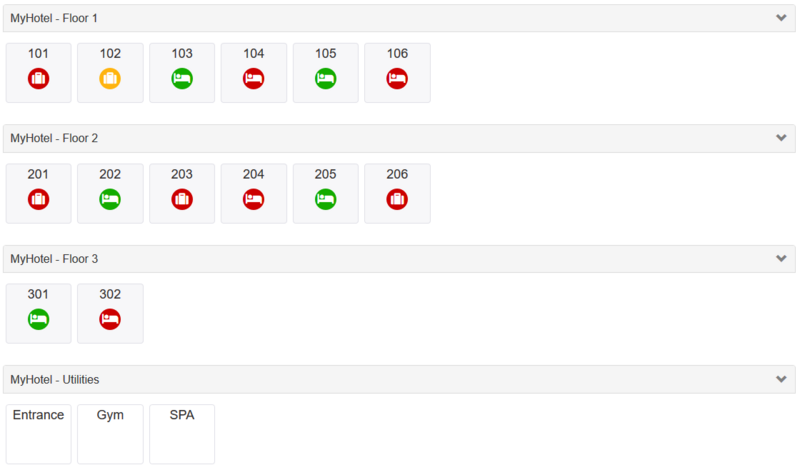
Esempio:
Area: MyHotel
Sotto-aree: Piano 1, Piano 2, Piano 3, Locali tecnici
Vai alla scheda "Altro" nel menu principale.
Clicca sul pulsante "Aree e sotto-aree" per accedere all’interfaccia di gestione.
Aggiungi una nuova area:
Clicca sul pulsante "Aggiungi area primaria" per creare una nuova area. Inserisci il nome desiderato.
Aggiungi una sotto-area:
Clicca sul pulsante "Aggiungi" per creare una sotto-area all’interno di un’area. Inserisci il nome desiderato.
Imposta l’ordine di visualizzazione:
Puoi definire l’ordine in cui vengono visualizzate le aree e le relative sotto-aree. Modifica il numero di "Ordine" per le aree e per le sotto-aree all’interno di ciascuna area per organizzarle come preferisci.
Salva
Nota:
Le aree o le sotto-aree possono essere eliminate solo se non hanno elementi assegnati (nessuna porta per le sotto-aree, nessuna sotto-area per le aree). Seleziona l’area o la sotto-area e clicca su "Elimina" (-) per rimuoverla.
Quando modifichi una porta, un menu a tendina ti permette di selezionare l’area e la sotto-area a cui la porta appartiene.
Ogni porta può essere assegnata a una sola combinazione area/sotto-area.