
Wanneer CISA Reader App actief is, wordt het pictogram in de menubalk weergegeven.
Een geel tandwiel over het pictogram waarschuwt dat de applicatie draait
maar de configuratie nog niet is voltooid. Volg de onderstaande gids om
de configuratie te voltooien.

Open je favoriete browser en log in op je AERO-fabriek met je inloggegevens.
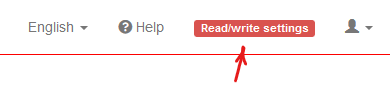
Klik op de rode knop "Read/write settings" die in de koptekst van de webpagina wordt weergegeven.
Klik op de knop "Configure CISA Reader App" en er start een stapsgewijze wizard.
In de eerste stap wordt je gevraagd een omschrijving in te voeren om de
computer te identificeren waarop de CISA Reader App is geïnstalleerd
(bijvoorbeeld "Receptie" of de hostnaam van de pc...).
Druk op volgende wanneer je klaar bent.
In de tweede stap toont de browser 6 cijfers.
Deze cijfers moeten worden gebruikt om je CISA Reader App te authenticeren bij de cloudservice.
Klik met de rechtermuisknop op het CISA Reader App-pictogram in de menubalk.
Klik in het verschenen menu op "Authentication code".
De CISA Reader App toont een dialoogvenster.
Voer de 6 cijfers in en druk op de OK-knop in het dialoogvenster van de app.
Wacht zonder de browser te sluiten totdat de wizard automatisch afrondt met een succesbericht.
Je instellingen worden opgeslagen in de cookies van de browser, en de
koptekst van de webpagina toont de "PC name" die je tijdens de
configuratie hebt opgegeven.
De link naar "Read/write settings" wordt verborgen onder het label "PC name".
Let op: de cookies worden niet gedeeld tussen verschillende browsers,
dus de configuratie moet worden gecontroleerd als je van browser
wisselt.
Wanneer je met een nieuwe browser inlogt op je fabriek, wordt in de
koptekst van de webpagina de rode knop "Read/write settings"
weergegeven.
In dit geval is de configuratie heel snel gedaan: klik gewoon op de knop
"Read/write settings" en selecteer het item dat overeenkomt met de CISA
Reader App die op je computer is geïnstalleerd uit de lijst in de
tabel.
Dezelfde snelle configuratie kan nodig zijn als je de cookies van de browser verwijdert.
Als je van computer wisselt, moet je de CISA Reader App opnieuw installeren en configureren vanaf het begin.
Elke computer moet zijn eigen CISA Reader App geïnstalleerd en geconfigureerd hebben.
Dezelfde CISA Reader App mag niet vanaf twee verschillende computers worden gebruikt/geselecteerd.
Kopieer de installatiefolder niet van de ene computer naar de andere,
want dan kopieer je ook de configuratie en werkt het niet op een andere
computer.
Als er meer dan één computer nodig is, moet elke computer een USB-lezer
aangesloten hebben en zijn eigen CISA Reader App om kaarten te kunnen
lezen en schrijven.