
Los Auto-programas permiten programar operaciones automáticas de la cerradura para horas y días específicos. Se pueden usar para activar la función oficina (cerradura abierta/activada) en horarios determinados o para bloquear temporalmente las tarjetas de cliente (guest) cuando los huéspedes no deben acceder a un determinado recinto.
Los Auto-programas se configuran desde la pestaña "Varios" (en la versión AERO multiusuario, el usuario debe tener el permiso “Auto-program” para acceder).
Los programas automáticos requieren dispositivos actualizados.
Estos son los dispositivos y sus requisitos de firmware:
En caso de duda, consulte a un técnico autorizado para verificar si se cumplen estos requisitos o si es necesaria una actualización.
Si es necesaria una actualización, CISA recomienda realizar una actualización de seguridad y cambiar al uso de tarjetas DESFire (consulte siempre a su técnico).
Número máximo de operaciones Auto-program por cerradura: 60.
Tipos de operación compatibles:
(*) Hora de fin de la operación automática: por diseño, la cerradura finaliza una operación de Auto-program 15 minutos después de la hora de fin programada.
Comportamiento de sobrescritura: cuando se presenta una tarjeta de servicio Auto-program a una cerradura, la cerradura se configura exactamente con las operaciones Auto-program contenidas en dicha tarjeta; cualquier operación Auto-program almacenada previamente en la cerradura será sobrescrita por el nuevo conjunto.
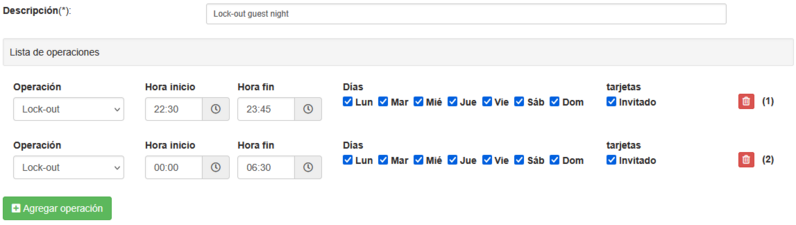
Si una operación debe abarcar la medianoche (por ejemplo de 22:00 a 06:00), es necesario crear dos operaciones: una desde la hora de inicio hasta las 23:45 y una segunda desde las 00:00 hasta la hora de fin.
En la pestaña "Varios", haga clic en el botón "Auto-programas".
Si su cuenta utiliza permisos basados en roles con suscripción multiusuario, un administrador debe asignar el permiso “Auto-programas” para poder acceder a este botón.
Se mostrará la lista de Auto-programas configurados para sus cerraduras.
Un Auto-programa es un conjunto de operaciones automáticas (máx. 60) que puede escribirse en una tarjeta de servicio y luego cargarse en una cerradura.
Siempre está disponible el elemento "Eliminar todos los Auto-programas": con él puede eliminar cualquier configuración de Auto-program de la cerradura.

Botones / acciones disponibles:
En la pestaña "Varios", haga clic en "Auto-programas" y luego en "Agregar un nuevo Auto-program (+)".
Añada una o más operaciones Auto-program usando el botón "Agregar operación (+)".
NOTA:
Para el funcionamiento automático de OFFICE-ON, la cerradura debe estar configurada con la función Office habilitada.
Para el funcionamiento automático de BLOQUEO, la versión mínima requerida es AERO X, ya que se aplica a las tarjetas de huésped.
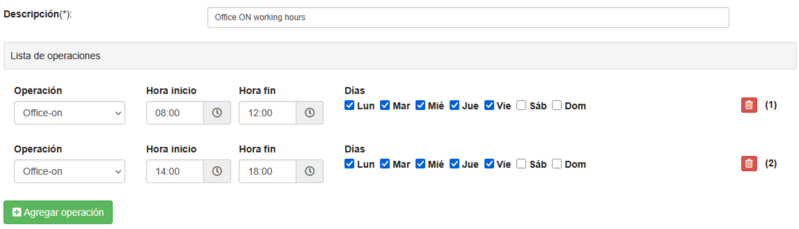
Para cada operación, configure:
Añada operaciones según sea necesario (una colección puede contener hasta 60 operaciones).
Haga clic en Confirmar para aplicar los cambios.
Ejemplo de Auto-program con operaciones que atraviesan la medianoche
Si desea eliminar todos los Auto-programas de una cerradura, haga clic en el botón Card en la fila “Eliminar todos los Auto-programas” para escribir una tarjeta de servicio vacía.
Al presentar esta tarjeta a la cerradura, se sobrescriben y borran todos los Auto-programas presentes.
Programa no ejecutado a la hora prevista
La función de oficina activada no se activa a la hora programada.