Chambres privées
Présentation
- La fonctionnalité Chambres privées est disponible uniquement si votre installation dispose de l’abonnement Multi-utilisateur.
- Cette fonctionnalité permet aux administrateurs de l’installation d’empêcher les utilisateurs standards non autorisés (par ex. réceptionnistes, personnel général) de créer ou gérer des identifiants d’accès pour des pièces sensibles ou réservées marquées comme « Privées ». Ainsi, seul le personnel autorisé peut programmer des clés pour ces pièces, renforçant la sécurité dans les zones sensibles de l’hôtel.
- Les chambres des clients (guest) ne peuvent pas être marquées comme « Privées ».
Marquer une pièce comme « Privée »
- Connectez-vous en tant qu’administrateur ou utilisateur disposant des permissions nécessaires (modification porte + chambres privées).
- Accédez à l’onglet Portes.
- Trouvez la porte que vous souhaitez définir comme « Privée », cliquez dessus puis sur le bouton Modifier (si c’est une nouvelle porte, ajoutez-la d’abord).
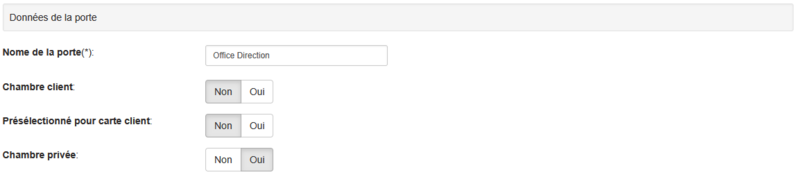
- Assurez-vous que le sélecteur « Chambre client » est réglé sur Non pour cette porte.
- Assurez-vous que le sélecteur « Pré-sélectionnée pour cartes client » est réglé sur Non.
- Réglez le sélecteur « Chambre privée » sur Oui pour marquer la pièce comme privée (disponible uniquement avec l’abonnement Multi-utilisateur).
- Effectuez les autres modifications nécessaires et cliquez sur « Continuer » pour sauvegarder.
Ce drapeau « Chambre privée » marque une serrure comme privée dans la base de données. Il n’affecte pas les cartes d’initialisation, il n’est donc pas nécessaire de réinitialiser ou réinitialiser une serrure existante pour que la modification prenne effet.
Pour les pièces existantes et nouvelles, le sélecteur « Chambre privée » est défini par défaut sur NON.
Permissions utilisateur pour les Chambres privées
- Allez dans l’onglet Autres.
- Cliquez sur le bouton "Données des connexions".
- Trouvez l’utilisateur à qui attribuer les permissions et cliquez sur son nom d’utilisateur.
- Trouvez la case à cocher intitulée « Programmation des cartes pour chambres privées ».
- Attribuez cette permission uniquement aux utilisateurs de confiance.
Les administrateurs disposent de toutes les permissions, y compris celle de « Programmation des cartes pour chambres privées ».
Que se passe-t-il lorsqu’une pièce est marquée « Chambre privée »
Seuls les administrateurs ou les utilisateurs avec la permission « Programmation cartes pour chambres privées » peuvent créer ou modifier des identifiants permettant d’ouvrir des Chambres privées.
Les Chambres privées sont cachées ou désactivées dans toutes les interfaces concernées pour les utilisateurs sans la permission « Programmation cartes pour chambres privées » :
- Onglet Accueil : les tuiles relatives aux Chambres privées sont cachées pour empêcher un enregistrement rapide dans ces pièces.
- Onglet Portes : les Chambres privées sont cachées dans la liste des portes ; les utilisateurs ne peuvent pas accéder aux informations de la porte ni effectuer des actions telles qu’initialiser, modifier ou programmer les portes privées.
- Assistants de programmation des clés (cartes/mobile) : les Chambres privées n’apparaissent pas comme portes sélectionnables lors de la programmation des identifiants.
- Assistants de copie des clés (cartes/mobile) : si un identifiant inclut des Chambres privées, les utilisateurs sans permission ne peuvent pas en créer une copie et verront l’erreur : « Vous ne pouvez pas créer une copie de cette clé car elle ouvre des chambres privées. »