
CISA AERO te permite organizar las puertas mediante una estructura de agrupación de dos niveles: área y subárea. Esto facilita la gestión y la navegación de las puertas de tu instalación.
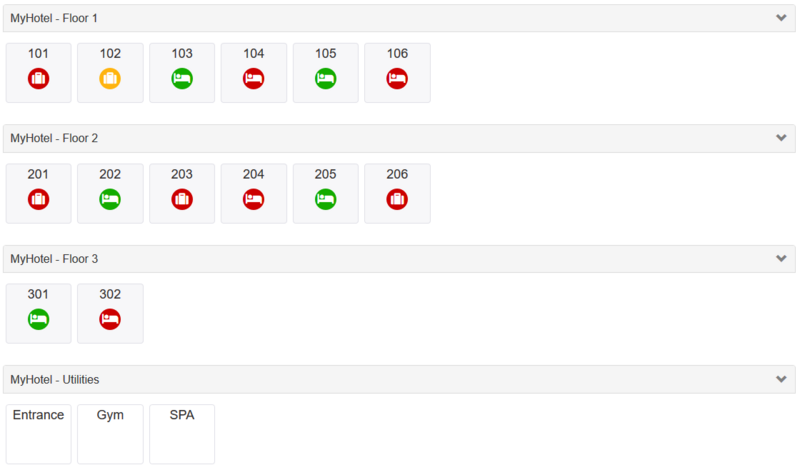
Las puertas se mostrarán según esta agrupación tanto en la página de inicio de AERO X como cuando las selecciones para programar una credencial.
Ejemplo:
Área: MyHotel
Subáreas: Floor 1, Floor 2, Floor 3, Utilities
Ve a la pestaña "Varios" en el menú principal.
Haz clic en el botón "Área y subárea" para abrir la interfaz de gestión.
Agregar nueva área:
Haz clic en el botón "Añadir área" para crear una nueva área. Introduce el nombre deseado.
Agregar subárea:
Haz clic en el botón "Añadir" para crear una subárea dentro de un área. Introduce el nombre deseado.
Establecer orden de visualización:
Puedes definir el orden en que aparecen las áreas y sus subáreas. Ajusta los números de "Ordenar" para las áreas y para las subáreas dentro de cada área para organizarlas según necesites.
Guardar
Nota:
Las áreas o subáreas sólo pueden eliminarse si no tienen elementos asignados (por ejemplo, una subárea sin puertas asignadas, o un área sin subáreas). Selecciona el área o la subárea y haz clic en "Eliminar" (‑) para quitarla.
Al editar una puerta, un menú desplegable te permite seleccionar el área y la subárea a la que pertenece la puerta.
Cada puerta sólo puede asignarse a una única combinación área/subárea.