
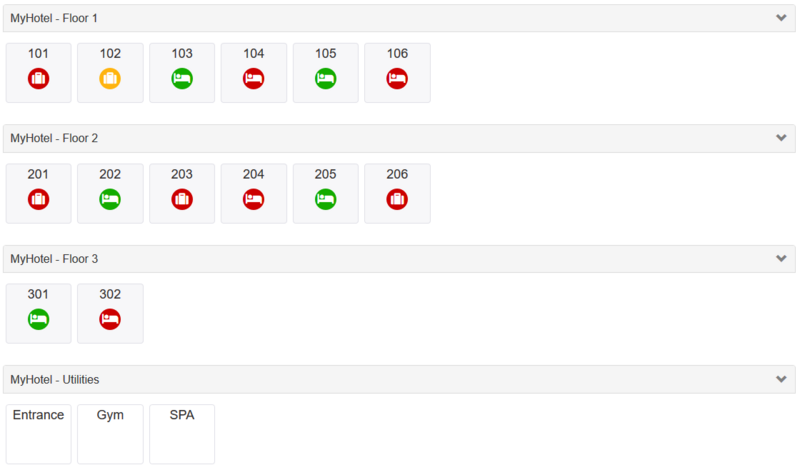
CISA AERO vous permet d’organiser les portes en utilisant une structure de regroupement à deux niveaux : zone et sous‑zone. Cela facilite la gestion et la navigation des portes de votre établissement.
Les portes seront affichées selon ce regroupement, à la fois sur la page d’accueil de AERO X et lorsque vous les sélectionnez pour programmer une crédential.
Exemple:
Zone : MyHotel
Sous‑zones : Floor 1, Floor 2, Floor 3, Utilities
Accédez à l’onglet Autre dans le menu principal.
Cliquez sur le bouton Zone et sous‑zone pour ouvrir l’interface de gestion.
Ajouter une nouvelle zone :
Cliquez sur le bouton Ajouter zone pour créer une nouvelle zone. Saisissez le nom souhaité.
Ajouter une sous‑zone :
Cliquez sur le bouton Ajouter pour créer une sous‑zone dans une zone existante. Saisissez le nom souhaité.
Définir l’ordre d’affichage :
Vous pouvez définir l’ordre dans lequel apparaissent les zones et leurs sous‑zones. Ajustez les numéros de Trier pour les zones et pour les sous‑zones de chaque zone afin de les organiser selon vos besoins.
Enregistrer
Remarque :
Les zones ou sous‑zones peuvent être supprimées uniquement si aucun élément ne leur est attribué (aucune porte pour les sous‑zones, aucune sous‑zone pour les zones). Sélectionnez la zone ou la sous‑zone et cliquez sur Supprimer (‑) pour la retirer.
Lors de la modification d’une porte, un menu déroulant vous permet de sélectionner la zone et la sous‑zone auxquelles la porte appartient.
Chaque porte ne peut être attribuée qu’à une seule combinaison zone/sous‑zone.