
De deuren waarop u de toegangscontrole-apparaten installeert, moeten in het programma worden geconfigureerd. Geef de naam van de deur (of de locatie) en het type van het geïnstalleerde elektronische apparaat op (elektronisch slot, wandlezer, elektronische cilinder).
De deuren kunnen worden gegroepeerd in zones voor een gemakkelijker beheer van de installatie bij grote aantallen toegangen (bijvoorbeeld gegroepeerd per verdieping).
Als u denkt dat u baat heeft bij het groeperen van uw deuren in zones, is het verstandig om eerst de zones in te stellen voordat u de deuren toevoegt.
Klik hier om te leren hoe u zones instelt.
Klik op het tabblad Deuren en vervolgens op de knop Toevoegen.
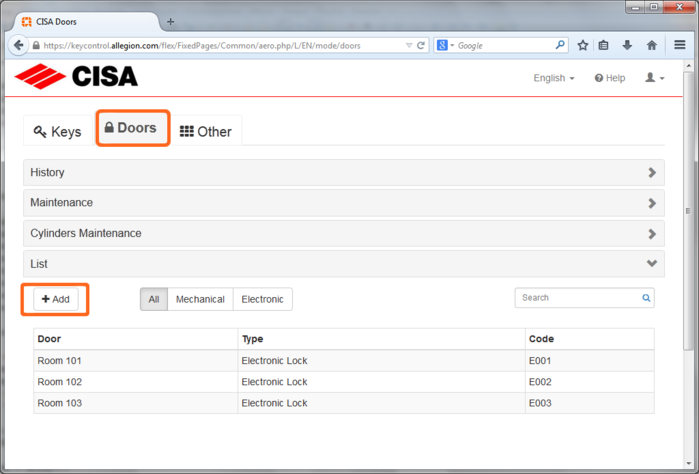
Er start een wizard die u helpt bij het configureren van de nieuwe deur.
Deurnaam
Vul de naam van de deur/kamer in (er zijn geen limieten, maar we raden aan een korte naam te kiezen, bijvoorbeeld het kamernummer: 101, 102, ...).
Specifiek voor AERO X versie |
Gastverblijf Als u het complete AERO X-pakket heeft, moet u voor elke deur aangeven of het een "Gastverblijf" is (een kamer die exclusief aan een gast wordt toegewezen, meestal de slaapkamer), omdat er voor deze kamers functies zijn die het programmeren van kaarten voor gasten sneller en veiliger maken. Stel "Gastenkamer = Ja" in voor slaapkamers, "Gastenkamer = Nee" voor andere deuren (buiteningangen, fitness, kantoren, spa, conferentieruimtes, ...). |
Voorgeselecteerd voor gastenkaarten Als u een algemene toegang configureert, bijvoorbeeld de hoofdingang (waarbij "Gastenkamer = Nee" is gekozen), wilt u misschien dat deze toegang standaard beschikbaar is voor uw gasten. In dat geval stelt u "Vooraf geselecteerd voor gastkaarten = Ja" in; als uw gasten deze deur niet hoeven te bedienen, of alleen toegang krijgen via specifieke diensten (bijvoorbeeld de fitness), laat u dit op "Nee" staan. Als u Ja kiest, wordt deze deur automatisch geselecteerd bij het programmeren van een gastkaart. U kunt deze deur altijd deselecteren indien nodig. |
Specifiek voor AERO Multi-user versie |
Privékamers Zet de privékamer-schakelaar op "Ja" om de kamer als privé te markeren. Ongeautoriseerde gebruikers (bijv. receptiemedewerkers, algemeen personeel) mogen geen toegangsrechten aanmaken of beheren voor kamers die als privé zijn gemarkeerd. Dit zorgt ervoor dat alleen bevoegd personeel sleutels voor deze kamers kan uitgeven, wat de veiligheid in gevoelige hotelzones verhoogt. Privékamers zijn bedoeld voor technische ruimtes, niet voor gastenkamers. Klik hier voor meer informatie over privékamers. |
Als u zones hebt ingesteld om uw deuren in kleinere groepen te verdelen, kunt u hier de zone selecteren waartoe deze deur behoort (bijv. "Hoofdgebouw - Eerste verdieping"). Kies de zone uit de keuzelijst.
Als u geen zones hebt ingesteld, ziet u deze sectie niet.
Type slot
Selecteer het type elektronisch apparaat dat bij deze deur is geïnstalleerd.
Mogelijke types zijn:
Office-functie
In sommige gevallen wilt u dat een apparaat openstaat, zodat er geen toegangscode nodig is, bijvoorbeeld de hoofdingang overdag, de deur van een conferentieruimte tijdens een bijeenkomst, of een kantoor tijdens werktijd.
Als u deze functie wilt toestaan, moet het elektronische apparaat worden geconfigureerd en moet u "Office-functie = Ja" selecteren.
Let op: met "Ja" wordt deze functie toegestaan, maar het openen en sluiten gebeurt via geprogrammeerde toegangscards.
Openingtijd
Als het slottype een wandlezer is, kunt u de openingstijd instellen.
Voer de openingstijd in tienden van seconden in bij "Openingtijd".
Bijvoorbeeld: 20 betekent 2 seconden.
De openingstijd wordt ingesteld bij initialisatie van het apparaat; wijzigen vereist reset en herinitialisatie.
Voor elektronische cilinders en sloten is de openingstijd altijd 5 seconden en kan deze niet worden aangepast.
Automatische nachtslot
Als het slot een elektronisch slot is, moet u aangeven of het is uitgerust met een automatische nachtslot.
Bekijk de deur van voren en let op de grendel en de kleine zuiger eronder (zie afbeeldingen).
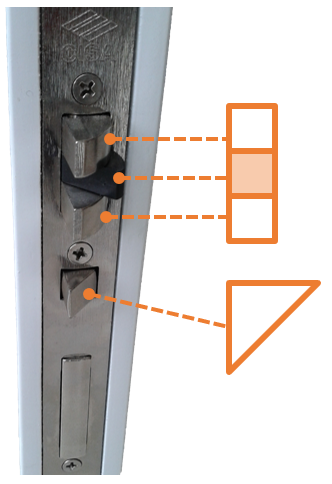
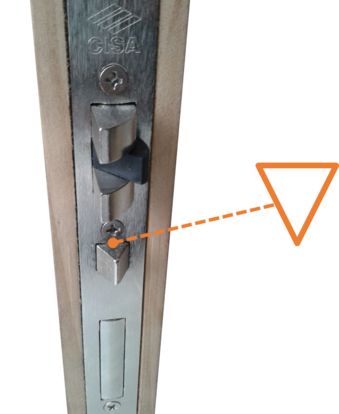
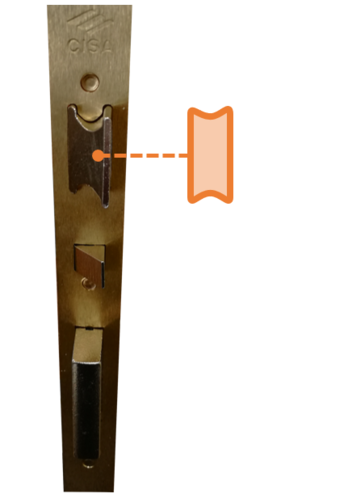
De eSIGNO 2.0 en Wall Reader BLE-apparaten zijn uitgerust met Bluetooth Low Energy (BLE). Hiermee kunt u de sloten openen met een smartphone.
Als u een AERO Smart Access-abonnement heeft om sleutels voor smartphones te maken, moet u BLE in uw sloten activeren.
Anders is het beter BLE uit te laten om de batterij te sparen.
Schakel "BLE-module" op "Ja" om BLE te activeren.
De BLE-configuratie wordt toegepast met een INIT-kaart. Als het slot zonder BLE was geconfigureerd, moet het worden gereset en opnieuw geïnitieerd.
Er zijn 3 extra BLE-parameters, maar deze worden momenteel niet door de sloten verwerkt; houd de standaardwaarden aan.
Parameter |
Default |
List of values |
Performances |
|---|---|---|---|
BLE wake-up |
Automatisch |
Automatisch / Handmatig |
AUTOMATIC: the BLE is always on. MANUAL: the BLE must be waked-up moving a hand close to the antenna. This setting allows to augment battery life, but it is less simple for users. |
BLE advertising (ms) |
800 |
800 / 500 / 300 |
This parameter affects the speed of lock detection. 300 ms allows quicker detection. 800 ms could require half a second more. 800 ms allows a longer battery life, since this parameter impacts significantly the battery consumption (approx. 50% more from one level to the other). |
BLE power (dBm) |
-12 |
-60 / -12 / 0 |
This parameter affects the average distance of lock detection. 0 dBm stands for higher power, thus higher distance (approx. 4 times more than -12 dBm), while -60 dBm reduces by 4 times the distance vs -12 dBm. Higher power reduces battery life. |
When you are done, click on Next.
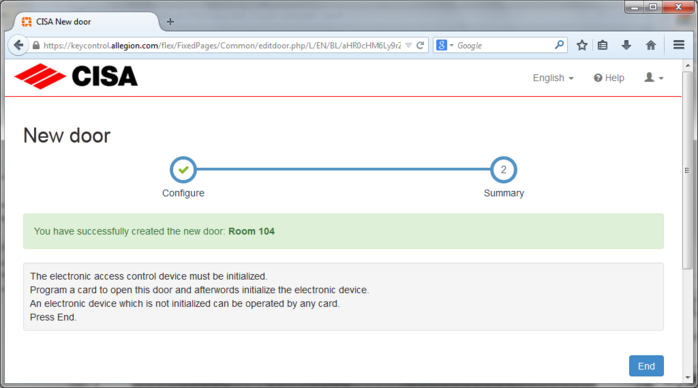
Er verschijnt een overzicht met de melding dat het elektronische apparaat moet worden geïnitialiseerd.
Klik op Voltooien.
De zojuist aangemaakte deur wordt weergegeven in de deurlijst.
U kunt nu sleutels programmeren die deze deur openen.
De deur kan altijd worden aangepast (naam, apparaattype), maar niet worden verwijderd.
Alleen bij wijziging van de Office-functie is reset en herinitialisatie nodig.